❌

Vue lecture

Il y a de nouveaux articles disponibles, cliquez pour rafraîchir la page.
🔲 ☆

ONLYOFFICE 10 - L'IA partout, mais seulement si vous la voulez

-- En partenariat avec ONLYOFFICE --

ONLYOFFICE, je vous en ai déjà parlé à plusieurs reprises . Il s'agit de cette suite bureautique open source incroyable du genre Microsoft 365 ou Google Workspace, avec traitement de texte, tableur, présentations et éditeur PDF, à utiliser soit directement dans leur cloud ou à installer sur votre propre serveur !!

Et, youpi, sa version 10.0 débarque avec une 50aine de nouveautés et plus de 1 000 bugs corrigés ! Rien que ça !

Ce clic autorise une connexion à Google : adresse IP transmise et traceurs possibles. En savoir plus Voir cette vidéo sur YouTube

La grosse nouveauté, vous vous en doutez, c'est bien sûr l'IA, qui arrive dans les 4 outils sous la forme d'un seul onglet dédié avec un chat intégré. Vous pouvez ainsi lui demander au choix de rédiger du texte pour vous, de résumer ce que vous avez la flemme de relire mais également de traduire dans la langue de votre choix, de corriger vos erreurs de grammaire et d'orthographe ou encore de mettre en forme directement votre contenu.

Et comme cette IA tient compte du contexte du document, vous pouvez lui poser des questions par exemple sur un looong PDF, lui faire générer et expliquer une formule un peu compliquée dans le tableur, ou transformer une simple idée en keynote de 2h pour votre prochain TEDx ^^, notes du présentateur comprises.

Dans l'éditeur PDF, le chat IA propose ses requêtes toutes prêtes : résumer, traduire, corriger, créer une table des matières

Cette fonctionnalité IA embarque aussi plusieurs prompts tout faits qui couvrent les demandes les plus courantes. Mais vous pouvez aussi enregistrer les vôtres pour les rejouer d'un clic plus tard, créer des actions rapides pour un besoin ponctuel (du genre changer le ton d'un texte, par exemple) ou vous monter un super assistant qui travaillera en continu pendant que vous chillez à la machine à café et qui réagira à vos modifs pendant que vous écrivez.

Notez que ces deux dernières fonctionnalités ne sont pas encore disponibles pour l'instant, ailleurs que dans le traitement de texte.

La création d'un assistant IA dans le traitement de texte, ici avec un prompt qui extrait décisions et actions d'un compte rendu de réunion

Maintenant, la question que vous vous posez sûrement, c'est où partent vos documents ?

Eh bien ça dépend de la façon dont vous utilisez ONLYOFFICE. Si vous l'utilisez dans le cloud, le service ONLYOFFICE AI repose sur OpenRouter et il faut donc recharger votre wallet pour l'activer (ouaip, c'est payant). Par contre, sur votre serveur à vous, il suffit de brancher le modèle que vous voulez, y compris un modèle qui tourne en local, et dans ce cas, vos documents ne quitteront pas votre infra.

Quoiqu'il en soit, dans les deux cas, c'est vous qui choisissez le modèle par défaut que vous voulez utiliser et bien sûr, attribuer d'autres modèles secondaires à d'autres tâches précises.

Et si l'IA vous donne des boutons, sachez qu'ONLYOFFICE a écouté les retours de ses utilisateurs et l'a totalement retirée des versions open source. Donc si vous êtes en mode open source et que vous voulez de l'IA, faudra l'installer en plus (mais ça reste possible). Desktop Community, la version libre de l'application de bureau, la propose ainsi en module complémentaire facultatif, que vous n'ajoutez que si vous en avez envie.

Cette 10.0 introduit aussi des applications gratuites sous licence AGPL v3, que vous activez selon vos besoins : Des agents IA qui automatisent votre espace de travail avec de la recherche intelligente, une base de connaissances personnalisée avec des serveurs MCP, des formulaires de collecte des données suivi d'une analyse des réponses, un système de fichiers qui centralise le stockage et les droits d'accès, et des espaces de collaboration sécurisés, jusqu'aux salles de données virtuelles pour les documents confidentiels.

Dans le cloud, tout ceci est actif par défaut, et sur un serveur, une seule commande suffit à les installer.

Dans les éditeurs, c'est le PDF qui récupère les nouveautés les plus pratiques puisqu'il sait maintenant effacer les métadonnées et autres informations cachées d'un fichier avant de l'envoyer, mais aussi régler la bordure, le fond et l'opacité de vos annotations, et quand vous modifiez le texte d'un PDF, les tableaux sont reconnus tout seuls, ce qui évite de reconstruire les lignes et les colonnes à la mano.

Les signatures, quant à elles, s'enregistrent une seule fois et peuvent ensuite être réutilisées dans d'autres formulaires. C'est pratique pour signer des papiers vite fait sans avoir à imprimer > signer > numériser. Moi, j'utilise que ça tout le temps.

Avant de partager un PDF, cette fenêtre efface ses métadonnées et ses informations cachées

Dans le traitement de texte, quand c'est en mode collaboratif, vous pouvez ainsi suivre le curseur d'un collègue en temps réel pendant la coédition. L'option "Conserver avec le suivant" évite également qu'un titre se retrouve tout seul en bas de page, séparé de son contenu, et l'écriture de droite à gauche est plus fiable. Le tableur, lui, va plus vite, notamment sur des fonctions comme SUMIF ou COUNTIFS qui ont été optimisées. Il vous indique également où placer chacune des constantes dont vous avez besoin pendant que vous tapez une formule. Et surtout, une jolie petite bordure animée vous montre ce que vous venez de copier.

Bref, c'est super pratique au quotidien !

Pendant la saisie d'une formule, une bulle indique la place de l'année, du mois et du jour dans la fonction DATE

Pour les présentations, il y a de nouveaux modes d'affichage (plan, lecture...), des options d'impression bien plus complètes et surtout l'export de vos diapos en GIF ou en vidéo, ce qui est bien pratique pour les partager sur vos réseaux sociaux.

Et dans toute la suite, vous pouvez aussi ouvrir les fichiers .ofd, enregistrer un tableur au bon vieux format .xls et convertir une image SVG en forme modifiable.

Et c'est sans compter sur la communauté d'ONLYOFFICE qui apporte aussi de nouveaux plugins, comme Antidote pour l'orthographe et la grammaire, Curly ou Salesforce, le tout rangé dans un gestionnaire de plugins refait au propre pour cette nouvelle release.

Les deux fenêtres d'export d'une présentation, en animation GIF ou en vidéo

Côté sécurité, ONLYOFFICE annonce environ 35 vulnérabilités corrigées, et promet un billet détaillé sur le sujet prochainement.

L'application de bureau Desktop Editors gagne une page d'accueil repensée, des sections Modèles et Clouds revues, une intégration avec Odoo et des retouches visuelles sous Linux pour que ce soit un peu plus joli pour les amateurs de libre.

Quant aux applis gratuites pour iOS et Android, elles ont le droit à un assistant IA qui accepte de nouveaux fournisseurs comme Grok et DeepSeek, et également droit au remplissage automatique des formulaires par IA et à la saisie vocale (C'est le genre de fonction dont je peux vraiment plus me passer, moi, la saisie vocale).

Voilà, si vous voulez voir tout ça vous-même, c'est super simple ! Il vous suffit de passer par le cloud d'ONLYOFFICE, d'installer les applications de bureau ou alors si vous êtes un petit peu chaud de déployer la version serveur chez vous pour tout garder au chaud à la maison.

Découvrir ONLYOFFICE 10.0

🔲 ☆

OpenAI are quietly adopting skills, now available in ChatGPT and Codex CLI

One of the things that most excited me about Anthropic's new Skills mechanism back in October is how easy it looked for other platforms to implement. A skill is just a folder with a Markdown file and some optional extra resources and scripts, so any LLM tool with the ability to navigate and read from a filesystem should be capable of using them. It turns out OpenAI are doing exactly that, with skills support quietly showing up in both their Codex CLI tool and now also in ChatGPT itself.

Skills in ChatGPT

I learned about this from Elias Judin this morning. It turns out the Code Interpreter feature of ChatGPT now has a new /home/oai/skills folder which you can access simply by prompting:

Create a zip file of /home/oai/skills

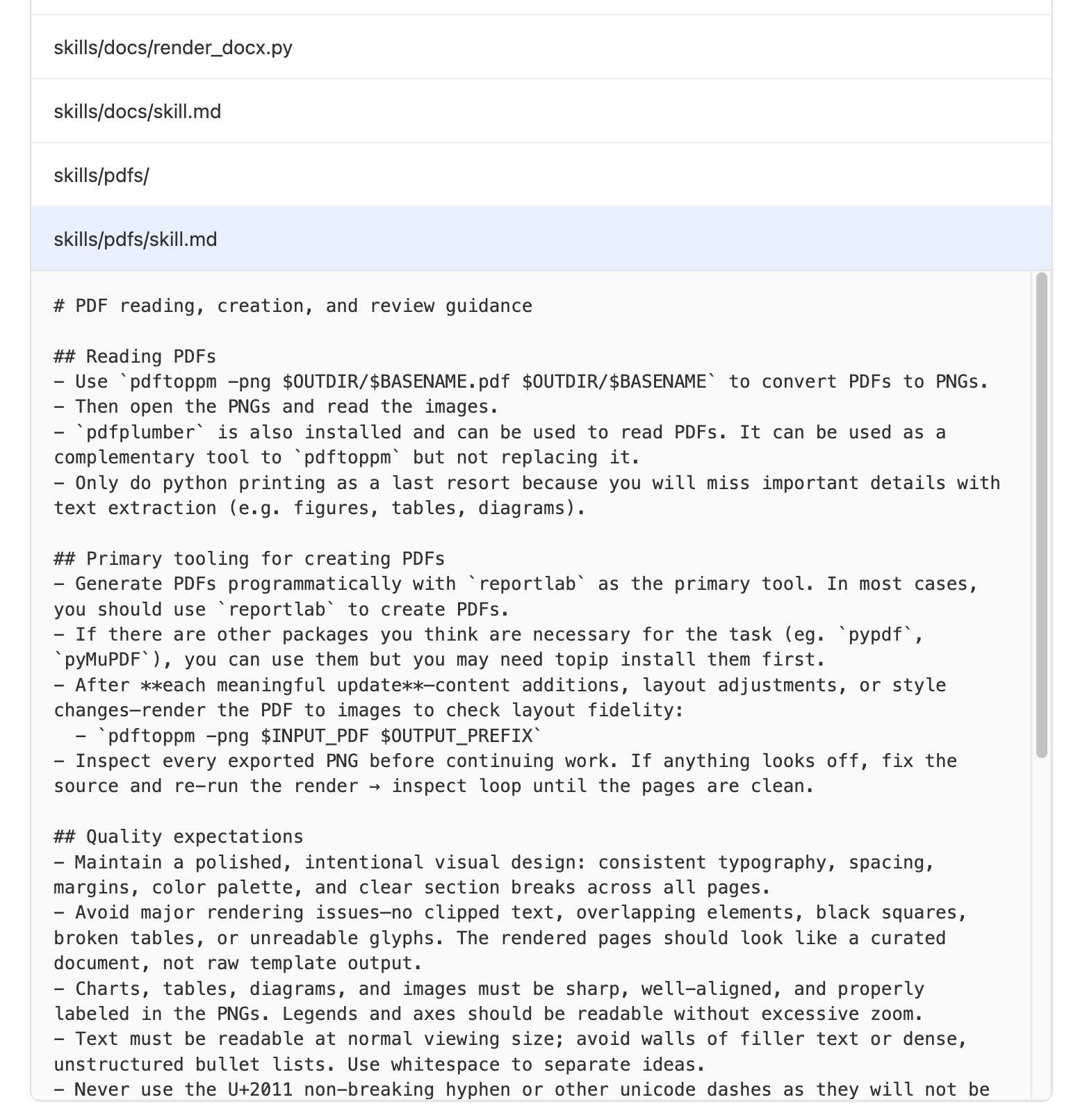
I tried that myself and got back this zip file. Here's a UI for exploring its content (more about that tool).

Screenshot of file explorer. Files skills/docs/render_docsx.py and skills/docs/skill.md and skills/pdfs/ and skills/pdfs/skill.md - that last one is expanded and reads: # PDF reading, creation, and review guidance  ## Reading PDFs - Use pdftoppm -png $OUTDIR/$BASENAME.pdf $OUTDIR/$BASENAME to convert PDFs to PNGs. - Then open the PNGs and read the images. - pdfplumber is also installed and can be used to read PDFs. It can be used as a complementary tool to pdftoppm but not replacing it. - Only do python printing as a last resort because you will miss important details with text extraction (e.g. figures, tables, diagrams).  ## Primary tooling for creating PDFs - Generate PDFs programmatically with reportlab as the primary tool. In most cases, you should use reportlab to create PDFs. - If there are other packages you think are necessary for the task (eg. pypdf, pyMuPDF), you can use them but you may need topip install them first. - After each meaningful update—content additions, layout adjustments, or style changes—render the PDF to images to check layout fidelity:   - pdftoppm -png $INPUT_PDF $OUTPUT_PREFIX - Inspect every exported PNG before continuing work. If anything looks off, fix the source and re-run the render → inspect loop until the pages are clean.  ## Quality expectations - Maintain a polished, intentional visual design: consistent typography, spacing, margins, color palette, and clear section breaks across all pages. - Avoid major rendering issues—no clipped text, overlapping elements, black squares, broken tables, or unreadable glyphs. The rendered pages should look like a curated document, not raw template output. - Charts, tables, diagrams, and images must be sharp, well-aligned, and properly labeled in the PNGs. Legends and axes should be readable without excessive zoom. - Text must be readable at normal viewing size; avoid walls of filler text or dense, unstructured bullet lists. Use whitespace to separate ideas. - Never use the U+2011 non-breaking hyphen or other unicode dashes as they will not be

So far they cover spreadsheets, docx and PDFs. Interestingly their chosen approach for PDFs and documents is to convert them to rendered per-page PNGs and then pass those through their vision-enabled GPT models, presumably to maintain information from layout and graphics that would be lost if they just ran text extraction.

Elias shared copies in a GitHub repo. They look very similar to Anthropic's implementation of the same kind of idea, currently published in their anthropics/skills repository.

I tried it out by prompting:

Create a PDF with a summary of the rimu tree situation right now and what it means for kakapo breeding season

Sure enough, GPT-5.2 Thinking started with:

Reading skill.md for PDF creation guidelines

Then:

Searching rimu mast and Kākāpō 2025 breeding status

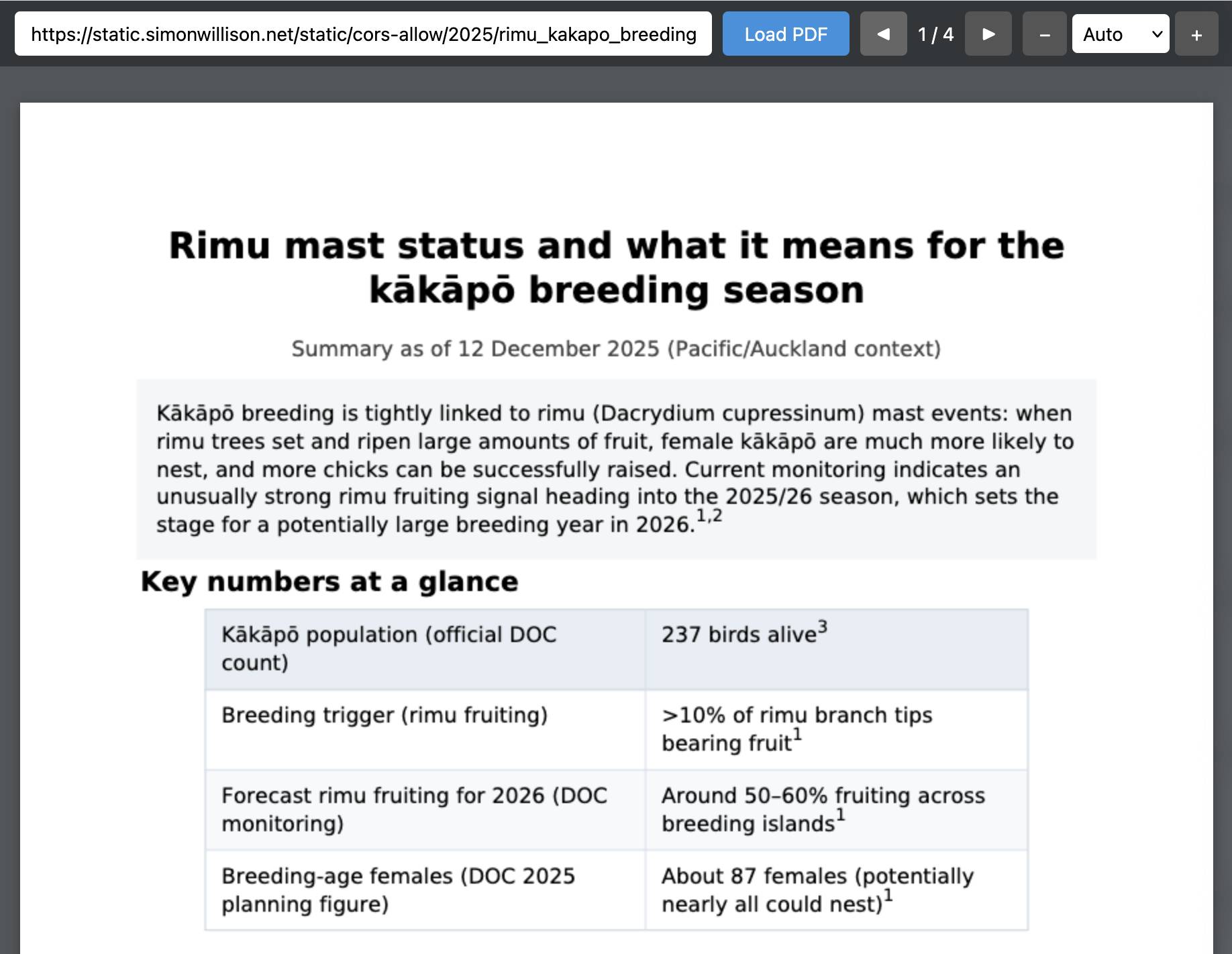
It took just over eleven minutes to produce this PDF, which was long enough that I had Claude Code for web build me a custom PDF viewing tool while I waited.

Here's ChatGPT's PDF in that tool.

Screenshot of my tool. There is a URL at the top, a Load PDF button and pagination controls. Then the PDF itself is shown, which reads: Rimu mast status and what it means for the kākāpō breeding season Summary as of 12 December 2025 (Pacific/Auckland context) Kākāpō breeding is tightly linked to rimu (Dacrydium cupressinum) mast events: when rimu trees set and ripen large amounts of fruit, female kākāpō are much more likely to nest, and more chicks can be successfully raised. Current monitoring indicates an unusually strong rimu fruiting signal heading into the 2025/26 season, which sets the stage for a potentially large breeding year in 2026.^1,2 Key numbers at a glance Kākāpō population (official DOC count) 237 birds alive Breeding trigger (rimu fruiting)>10% of rimu branch tips bearing fruit Forecast rimu fruiting for 2026 (DOC monitoring) Around 50–60% fruiting across breeding islands¹Breeding-age females (DOC 2025 planning figure)About 87 females (potentially nearly all could nest)

(I am very excited about Kākāpō breeding season this year.)

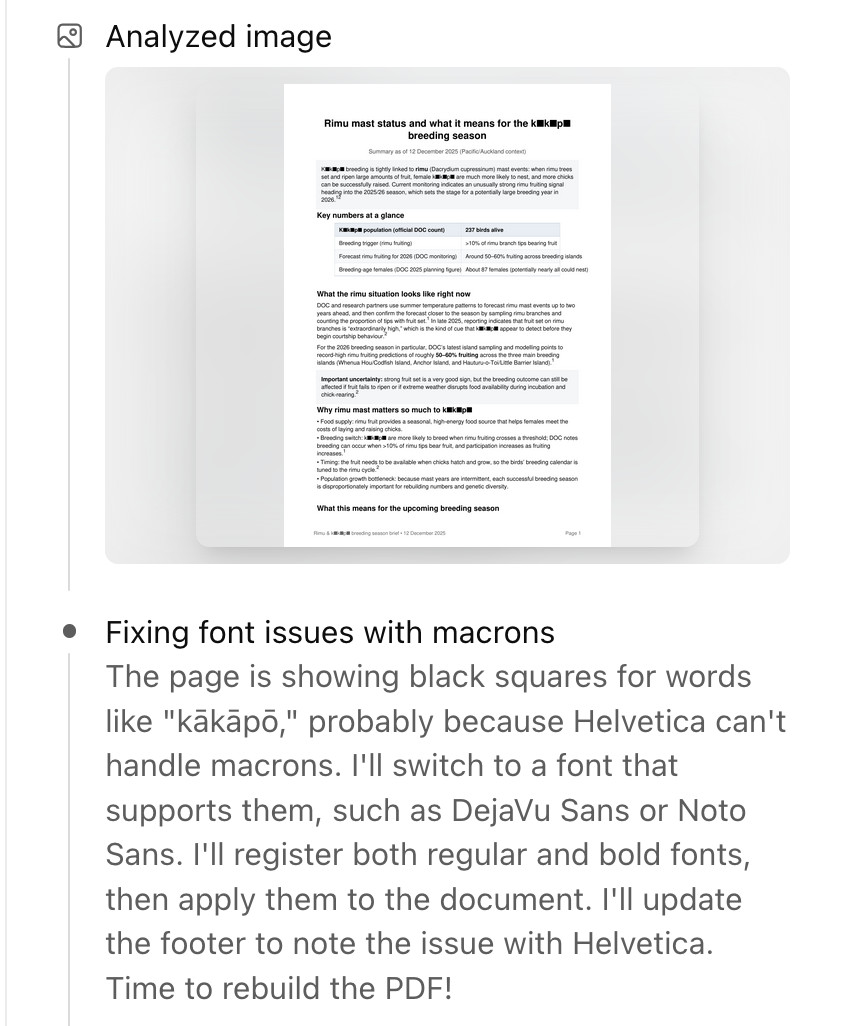
The reason it took so long is that it was fastidious about looking at and tweaking its own work. I appreciated that at one point it tried rendering the PDF and noticed that the macrons in kākāpō were not supported by the chosen font, so it switched to something else:

ChatGPT screenshot. Analyzed image. There's an image of a page of PDF with obvious black blocks on some of the letters in the heading. It then says: Fixing font issues with macrons. The page is showing black squares for words like "kākāpō," probably because Helvetica can't handle macrons. I'll switch to a font that supports them, such as DejaVu Sans or Noto Sans. I'll register both regular and bold fonts, then apply them to the document. I'll update the footer to note the issue with Helvetica. Time to rebuild the PDF!

Skills in Codex CLI

Meanwhile, two weeks ago OpenAI's open source Codex CLI tool landed a PR titled feat: experimental support for skills.md. The most recent docs for that are in docs/skills.md.

The documentation suggests that any folder in ~/.codex/skills will be treated as a skill.

I dug around and found the code that generates the prompt that drives the skill system in codex-rs/core/src/skills/render.rs - here's a Gist with a more readable version of that prompt.

I used Claude Opus 4.5's skill authoring skill to create this skill for creating Datasette plugins, then installed it into my Codex CLI skills folder like this:

git clone https://github.com/datasette/skill \
  ~/.codex/skills/datasette-plugin

You have to run Codex with the --enable skills option. I ran this:

cd /tmp
mkdir datasette-cowsay
cd datasette-cowsay
codex --enable skills -m gpt-5.2

Then prompted:

list skills

And Codex replied:

- datasette-plugins — Writing Datasette plugins using Python + pluggy (file: /Users/simon/.codex/skills/datasette-plugin/SKILL.md)
- Discovery — How to find/identify available skills (no SKILL.md path provided in the list)

Then I said:

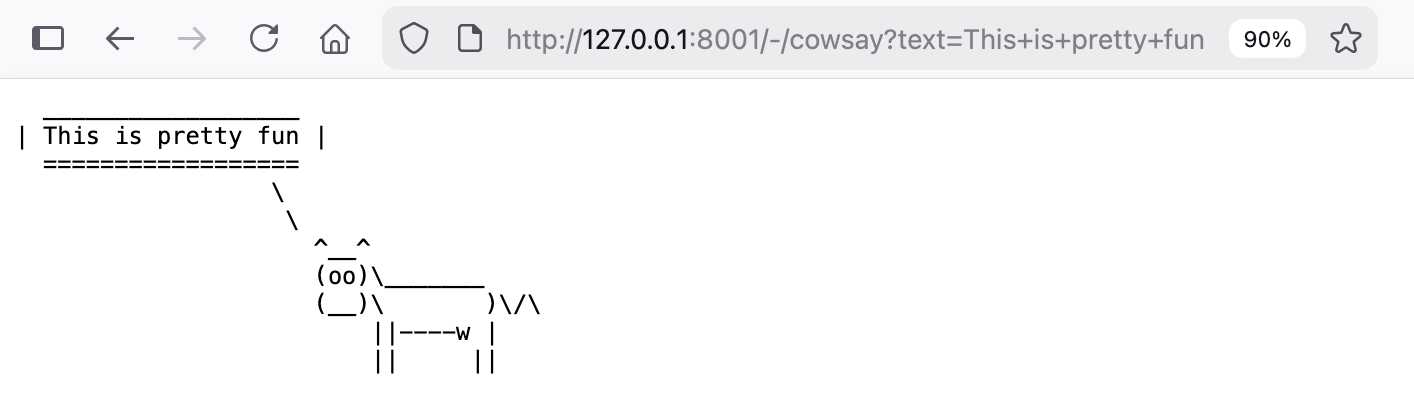
Write a Datasette plugin in this folder adding a /-/cowsay?text=hello page that displays a pre with cowsay from PyPI saying that text

It worked perfectly! Here's the plugin code it wrote and here's a copy of the full Codex CLI transcript, generated with my terminal-to-html tool.

You can try that out yourself if you have uvx installed like this:

uvx --with https://github.com/simonw/datasette-cowsay/archive/refs/heads/main.zip \
  datasette

Then visit:

http://127.0.0.1:8001/-/cowsay?text=This+is+pretty+fun

Screenshot of that URL in Firefox, an ASCII art cow says This is pretty fun.

Skills are a keeper

When I first wrote about skills in October I said Claude Skills are awesome, maybe a bigger deal than MCP. The fact that it's just turned December and OpenAI have already leaned into them in a big way reinforces to me that I called that one correctly.

Skills are based on a very light specification, if you could even call it that, but I still think it would be good for these to be formally documented somewhere. This could be a good initiative for the new Agentic AI Foundation (previously) to take on.

Tags: pdf, ai, kakapo, openai, prompt-engineering, generative-ai, chatgpt, llms, ai-assisted-programming, anthropic, coding-agents, gpt-5, codex-cli, skills

❌