Vous pensiez que Wikipedia était un havre de savoir libre et ouvert à tous ?
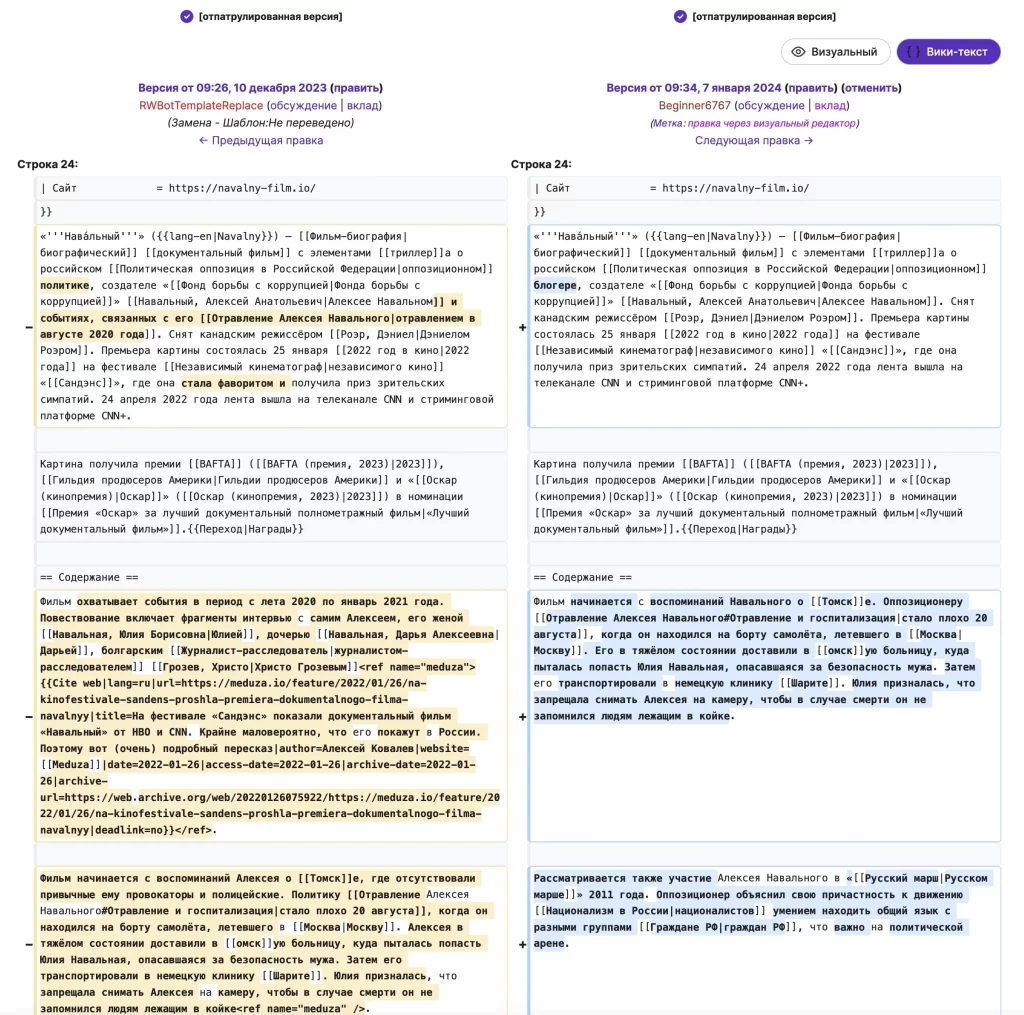
Détrompez-vous ! En Russie, le gouvernement vient de frapper un grand coup en clonant l’encyclopédie collaborative pour en faire une version légèrement différente, histoire de réécrire l’Histoire à sa sauce.
Fini Wikipedia, place à Ruviki ! Enfin quand je dis Ruviki, c’est en fait une version modifiée de Wikipedia en russe (Wikipedia RU) mais sans les articles qui dérangent. Bref, appelez ça comme vous voulez, le principe reste le même : on prend l’encyclopédie, on vire tout ce qui nous plaît pas, et voilà, on a une Wikipedia sous stéroïdes made in Kremlin. Pratique.
Concrètement, ce projet Ruviki a été initié par Vladimir Medeyko, président de Wikimedia.ru (la version russe de la Wikimedia Foundation). Les articles sur les « agents étrangers » (comprenez tous ceux qui osent émettre une opinion sur le gouvernement sans être sponsorisés par Poutine himself), les scandales impliquant des représentants du gouvernement ou encore les rapports sur la torture dans les prisons russes ont comme par magie disparu ! Pouf ! Envolés les « détails » qui fâchent.
Mais le plus drôle dans l’histoire, c’est que même les articles sur des sujets à priori sans rapport y passent. Prenez par exemple l’article sur « 1984 » de George Orwell. Bizarrement, toute mention du « Ministère de la Vérité », l’institution chargée de la propagande et de la réécriture de l’Histoire dans le roman, s’est volatilisée de Ruviki. Étonnant, non ?
Et ne croyez pas que seuls quelques articles sont concernés. D’après une analyse du chercheur Constantine Konovalov, ce sont plus de 200 000 caractères qui ont été modifiés ou supprimés dans les articles sur la liberté d’expression, 150 000 sur les droits humains, 96 000 sur les prisonniers politiques et 71 000 sur la censure. Ça en fait de la réécriture !
Le plus ironique dans tout ça, c’est que les autorités russes présentent ce Ruviki comme une version « fiable » et « neutre » de Wikipedia. Ben voyons… C’est sûr que quand on vire tout ce qui nous arrange pas, ça devient vite plus « neutre ». Dans le genre révision historique de niveau olympique, on n’a pas fait mieux depuis l’invention du correcteur liquide.
Et comme si ça suffisait pas, la véritable Wikipedia en russe est désormais bannie en Russie. Circulez, y a plus rien à voir ! Seule la version tronquée made in Kremlin est autorisée. C’est ballot, les Russes vont devoir se contenter d’une réalité quelque peu… alternative.
Mais bon, après tout, c’est pas comme si la Russie était réputée pour sa transparence, sa liberté d’expression et son amour de la vérité vraie. Alors une encyclopédie sous contrôle étatique, c’est bien pratique pourj le gouvernement qui ne fera plus de nuits blanches en se demandant si un article compromettant va être publié.
La prochaine fois que vous consulterez Wikipedia, ayez une petite pensée pour nos amis Russes qui, eux, devront se contenter de la version caviardée… (et c’est pas du Beluga)
Vous le savez déjà parce que je vous le répète depuis des années, mais dans notre ère numérique, protéger sa vie privée en ligne et améliorer son expérience de streaming sont essentiels. Et aujourd’hui on va voir ensemble et en détail comment le faire sur une Apple TV.
En intégrant un réseau privé virtuel (VPN) sur votre smart TV, vous débloquez tout un monde de possibilités tout en assurant un accès sécurisé et illimité au contenu. Dans cet article, je vais creuser un peu les tenants et aboutissants de la configuration d’un VPN sur l’appareil de la pomme, en mettant en lumière ses fonctionnalités, ses avantages, et les meilleures options adaptées pour une intégration transparente. Et si vous n’avez pas de TV Apple ? J’ai déjà publié un article pour Surfshark VPN et n’importe quelle smart TV.
Comprendre les VPNs et Apple TV
Qu’est-ce qu’un VPN et comment ça marche ?
En 2024 je pense que tout le monde (au moins sur mon site) sait ce qu’est un VPN, mais dans le cas contraire je vais juste rappeler qu’il s’agit d’un outil qui permet d’établir une connexion sécurisée et chiffrée entre votre appareil et internet. En faisant transiter votre trafic internet par des serveurs distants, un VPN masque votre adresse IP et chiffre vos données, garantissant ainsi anonymat et confidentialité en ligne. Ce chiffrage assure que vos activités en ligne, que ce soit le streaming, la navigation ou le gaming, restent privées et sécurisées loin des regards indiscrets. Et cela même pour votre fournisseur d’accès (grâce au mode camouflage de Surfshark).
Les fonctionnalités de l’Apple TV
Une Apple TV disposant du tvOS, c’est un peu la machine de streaming révolutionnaire par excellence. Elle proposent une multitude d’options de divertissement, avec non seulement des services de streaming, mais aussi (depuis peu) des applications et des jeux. Par contre si l’Apple TV offre un accès fluide au contenu numérique il faut reconnaitre que sa connectivité internet native manque des fonctionnalités de sécurité robustes, mais aussi du déblocage géographique qu’un VPN peut offrir. En intégrant un VPN avec votre Apple TV, vous améliorez votre expérience de streaming, accédez au contenu géorestreint, et protégez votre vie privée en ligne simultanément. Que demande le peuple ?
Bref la trousse à outils par excellence, d’ailleurs je vous ai déjà détaillé tout cela. Mais pour résumer voilà les avantages d’utiliser un VPN avec Apple TV
confidentialité améliorée : protégez vos activités en ligne des regards indiscrets et des potentielles violations de données en chiffrant votre trafic internet.
Déblocage géographique : accédez au contenu restreint par région et contournez les restrictions de censure facilement, ce qui vous permet en plus de profiter d’une gamme plus large d’options de streaming (catalogues d’autres pays … par exemple le catalogue Netflix).
Sécurité renforcée : protégez vos informations sensibles des hackers et des menaces en ligne en chiffrant vos données et en masquant votre adresse IP.
Streaming optimisé : surmontez la limitation de vitesse imposée par votre fournisseur d’accès internet et profitez d’un streaming sans tampon de vos contenus préférés, garantissant une expérience de visionnage aux petits oignons
La possibilité de combiner les 2 est encore toute chaude donc toutes les fonctionnalités classiques du VPN ne sont pas encore intégrées : c’est le cas par exemple de la fonction Cleanweb (ça aussi je vous en ai déjà parlé), du MultiHop dynamique ou encore de l’IP fixe. Ces options devraient apparaitre dans un futur plus ou moins proche, en tous cas on peut l’espérer. Et je vous en reparlerai si c’est le cas.
Avez-vous besoin d’un VPN pour votre Apple TV ?
Si vous vous demandez s’il est obligatoire d’utiliser un VPN … la réponse est non. Je ne vous regarderai pas avec moins de bienveillance (encore que …). Mais si ce n’est pas une nécessité absolue pour utiliser Apple TV, il offre quand même de sacrés avantages qui améliorent votre expérience de streaming. Surtout si vous accordez de l’importance à la confidentialité, à la sécurité, ou à l’accès à une gamme plus large de contenu. Et encore plus si vous n’êtes pas trop égoïste et que vous pensez à protéger le reste de votre famille.
Parce que je vous rappelle quand même sur Surfshark VPN supporte un nombre de connexions … illimitées et simultanées. Ce qui reste un des gros points forts de l’outil VPN du requin.
Comment configurer un VPN ?
Voilà le moment que vous attendiez tous, mettre les mains dans le cambouis ! Configurer un VPN sur votre Apple TV peut se faire de plusieurs moyens, chacun adapté à votre configuration matérielle. On va creuser le processus étape par étape, et comme vous allez le voir il n’y a vraiment rien de bien compliqué.
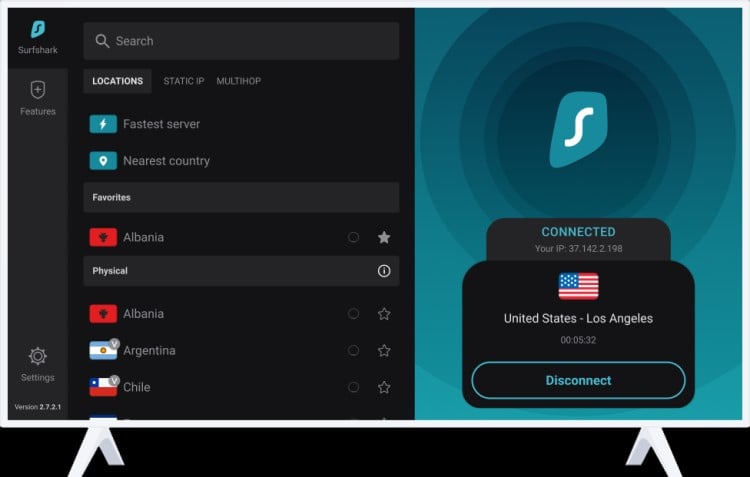
Si vous disposez d’une Apple TV HD ou un modèle 4K (pour les 3 premières générations, voir plus bas) : vous allez commencer par installer l’appli Surfshark sur votre appareil depuis l’App Store (Captain Obvious est parmi nous). Pour ouvrir l’appli, vous pouvez utiliser votre adresse mail habituelle ou directement votre compte Apple. Et pour la version mobile, il suffit de scanner le QR Code qui apparaitra sur l’écran. Jusque là même Mme Michu est encore dans le game.
Ensuite ? Rien, c’est fini. Ce n’est pas une démarche digne de la NASA, c’est ultra simple comme sur n’importe quel autre appareil et c’est fait exprès. Vous allez simplement vous connecter à des serveurs en choisissant un pays en fonction du catalogue de votre plateforme de streaming, du pays le plus proche, etc.
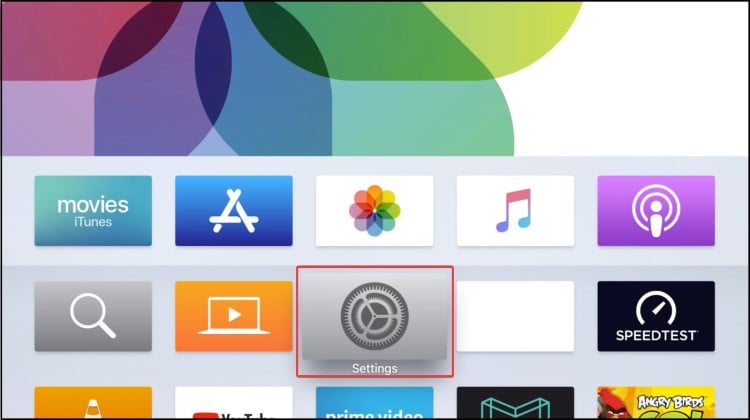
Éventuellement si vous avez des soucis de connexions, il faudra passer par les paramètres de votre Apple TV (Paramètres > Réseau > Détails de connexion > Supprimer VPN) et retenter la connexion. Et si vraiment vous avez du mal et que vous préférez voir de vos yeux comment ça marche, l’équipe a mis en place une vidéo YouTube dans laquelle on apprend que le protocole par défaut est Wireguard (bon choix).
Et si, comme je le mentionnais plus haut, vous disposez d’une télévision Apple des 3 premières générations ? Pas de panique. Elles ne supportent pas l’installation d’applis, mais il est toujours possible de passer par la fonction Smart DNS ou passer par un routeur.
Configurer un VPN sur votre routeur
Accédez à la page des paramètres de votre routeur et localisez la section VPN.
Entrez les identifiants VPN fournis par votre fournisseur de VPN.
Enregistrez les paramètres et redémarrez votre routeur pour appliquer les modifications.
Connectez votre Apple TV au réseau de routeur activé par VPN.
Configurer un routeur virtuel avec un VPN
Installez un client VPN sur votre ordinateur portable ou de bureau.
Configurez un routeur virtuel en utilisant les paramètres intégrés de votre appareil.
Connectez le routeur virtuel à votre serveur VPN.
Connectez votre Apple TV au réseau du routeur virtuel.
Configurer Smart DNS sur votre Apple TV
Accédez au menu Paramètres sur votre Apple TV.
Sélectionnez « Réseau » puis choisissez votre réseau Wi-Fi.
Entrez les adresses DNS fournies par votre fournisseur de VPN.
Enregistrez les paramètres et redémarrez votre Apple TV pour appliquer les modifications.
Comment choisir le meilleur VPN ?
Lors du choix d’un VPN pour Apple TV, prenez en compte les facteurs suivants :
Compatibilité : assurez-vous de la compatibilité avec les appareils Apple TV pour une intégration sans faille.
Vitesse et performance : optez pour un VPN avec des serveurs rapides et une latence minimale pour améliorer votre expérience de streaming. De ce côté Surfshark a frappé fort en passant la majorité de son parc de serveurs de 1Gb/s à 10 Gb/s ces derniers mois.
Couverture serveur : choisissez un fournisseur de VPN avec un vaste réseau de serveurs pour des capacités de déblocage géographique optimales. Ce qui vous permettra d’accéder au contenu du monde entier, mais aussi d’avoir un temps de réponse plus rapide. Surfshark c’est 3200+ serveurs dans 100+ pays.
Fonctionnalités de sécurité : les protocoles de chiffrement doivent être solides et reconnus (AES 256, ChaCha20, Wireguard, OpenDNS …), bouton kill switch, split tunneling, protection contre les fuites DNS sont des incontournables aujourd’hui.
Même si la plupart des fournisseurs de VPN offrent un support pour divers appareils, y compris Apple TV, c’est toujours mieux d’aller vérifier précisément si c’est vraiment le cas. Recherchez un VPN qui mentionne explicitement la compatibilité avec les appareils Apple cela vous garantira que vous n’allez pas vous retrouver dans la mouise à devoir bidouiller des solutions annexes ou demander un remboursement. Juste histoire de ne pas avoir de mauvaise surprise, on se prend déjà assez la tête ailleurs. Même si la plupart des outils proposent un remboursement sous 30 jours, vous savez comment ça se passe hein … y’a jamais de soucis pour que l’argent arrive chez eux, par contre pour le retour c’est pas toujours aussi simple. Au moins Surfshark est clair de ce côté, son outil est adapté.
Les meilleurs VPNs pour Apple TV
Alors, comme vous le savez je suis un utilisateur comblé avec Surfshark depuis plusieurs années, qui me convient très bien au quotidien avec très peu de lenteurs, etc. Mais on ne va pas se mettre des oeillères non plus et d’autres VPN font plutôt bien le taf de ce que j’en sais (mais eux sans avoir testé de manière concrète). Un petit tour rapide de quelques outils que je connais en mode bullet points (à prononcer en bon français, boulettes pwoiiiin) :
Avantages : connexions simultanées illimitées, fonctionnalités de sécurité robustes, et serveurs optimisés pour le streaming.
Compatibilité : compatible avec les appareils Apple TV, intégration transparente, capacités de streaming améliorées, bibliothèques de contenu du monde entier …
NordVPN
Avantages : vaste réseau de serveurs, serveurs dédiés au streaming, et protocoles de sécurité de premier ordre.
Compatibilité : compatible avec les appareils Apple TV, accès illimité aux bibliothèques de contenu du monde entier.
ExpressVPN
Avantages : serveurs ultra-rapides, interface conviviale, et excellent support client.
Compatibilité : compatible avec les appareils Apple TV, streaming optimisé et des fonctionnalités de sécurité améliorées.
Et du côté des VPN gratuits ?
Vous connaissez déjà mon avis sur le sujet, oui il existe des bouses options de VPN gratuites. Le souci c’est qu’elles présentent souvent des limitations comme des quotas de données, des vitesses plus lentes, moins de serveurs et c’est blindé de pubs. Et, comme si ça ne suffisait pas, il n’y a pas non plus de niveau de sécurité minimal si vous faites attention à vos données. De plus il y a de très fortes chances que la plupart d’entre eux revendent vos données à divers organismes (il faut bien manger ma bonne dame). Si vous avez déjà essayé d’utiliser un VPN gratuit … vous savez que ça fait aussi mal que de marcher sur des tessons de bouteilles.
Pour des performances et une sécurité optimales, investir dans un service VPN payant réputé n’est pas un luxe. Performances fiables et stables, des fonctionnalités de sécurité robustes … rien de mieux pour diminuer sa dose de stress.
Surtout au prix actuel qui reste vraiment abordable depuis plusieurs années. On parle de moins de 2.75€/mois TTC avec l’abonnement 2 ans et 2 mois. C’est vraiment pas cher si vous avez 4 ou 5 machines à protéger ou que vous avez de la famille. Et du côté du paiement, Surfshark est plutôt flexible, vous pouvez payer d’un tas de manières différentes : PayPal, carte bancaire ou de débit, Google ou Amazon Pay, et même en cryptomonnaies (l’occasion d’enfin faire quelque chose de vos Ripple ou Cardano … haha). Toujours avec la garantie de 30 jours satisfait ou remboursé.
Je n’en ai pas parlé aujourd’hui parce que c’est déjà pas mal long, mais vous pouvez aussi ajouter diverses options à votre VPN si vous voulez une protection plus complète. Surfshark One (avec son antivirus, son système d’alerte, etc.) ou la version Plus (qui intègre le service Incogni) sont aussi à votre disposition pour quelques euros de plus.
Vous êtes-vous déjà demandé comment dessiner comme un pro sur une ardoise magique, ce jouet iconique des années 80 ? Pas simple, même pour les artistes les plus talentueux, car pour les plus jeunes d’entre nous qui n’ont pas connu ce jouet, le but c’était de tracer des formes complexes d’un seul trait en bougeant les molettes verticalement et horizontalement. !
Mais grâce à la puissance du Raspberry Pi et un peu de bidouille, dessiner comme un vrai artiste sur cet objet est devenu un jeu d’enfant ou presque.
En effet, le maker Micah Tilton a eu l’idée géniale de créer un robot dessinateur pour Ardoise magique, piloté par un Raspberry Pi afin de reproduire n’importe quelle image dessus de manière très précise, sans se prendre la tête. Le principe est assez simple (sur le papier en tout cas…). Un Raspberry Pi 4 commande deux moteurs pas-à-pas, fixés sur les molettes de l’ardoise grâce à des adaptateurs imprimés en 3D.
Ensuite, un logiciel permet de transformer n’importe quelle image en une succession d’instructions pour guider le robot. L’image est d’abord redimensionnée à la résolution du jouet (plus ou moins 300 x 214 pixels), puis convertie en noir et blanc. Cette résolution a été choisie pour s’adapter parfaitement à la taille de l’écran de l’écran magique et un algorithme analyse ensuite comment la reproduire en un seul trait continu, comme en vrai.
Et voilà comme ce petit robot peut maintenant dessiner en live des images complexes comme des portraits, des paysages ou des personnages en quelques minutes à peine. Le programme utilise des techniques d’optimisation poussées pour améliorer les performances et la fluidité du tracé et comme par magie, on voit les traits se former progressivement sur la planche, guidés par les mouvements millimétrés des moteurs.
C’est franchement bluffant et un peu comme quand je regarde mon imprimante 3D bosser, ça a un petit côté hypnotique et fascinant.
Micah a partagé le code source ainsi que les plans des pièces nécessaires sur GitHub donc si vous avez un Raspberry Pi qui traîne et une grande sœur qui avait ce joujou, vous pourrez recréer votre propre robot dessinateur à la maison.
Vous pensez que pour faire un film de science-fiction dans l’espace, il faut absolument un budget de dingue avec des effets spéciaux de fou ? Eh ben détrompez-vous ! La réalisatrice Caroline Klidonas vient de prouver qu’on peut faire un truc génial sans quitter son appart.
Son court-métrage « I made a SPACE MOVIE 🚀 without leaving my apartment » nous embarque dans une mission spatiale qui tourne mal, le tout filmé intégralement entre les quatre murs de son appartement. Pas de décors grandioses, pas d’images de synthèse ultra-sophistiquées, que dalle ! Juste la débrouille, la créativité et une bonne dose de kiff.
Pour réaliser ce film sans quitter son appart, Caroline a utilisé de vrais objets et décors pour créer les visuels, plutôt que de compter sur des images générées par ordinateur, ce qui donne un effet « comique » et contraste avec le sérieux du scénario.
Franchement, quand j’ai vu ça, j’étais sur le cul. Comment elle a réussi à nous faire croire qu’on était dans un vaisseau spatial avec trois fois rien ? C’est dingue ce qu’on peut faire avec un peu d’imagination et de bidouille. Les effets spéciaux à l’ancienne, les trucages bien sentis, ça a un charme fou je trouve.
Donc voilà, je voulais partager ça avec vous parce que je trouve ça cool. Ça me donne presque envie de ressortir mon vieux caméscope et de tourner un bon gros nanar à la maison…. Mais bon, j’ai pas le temps 🙂
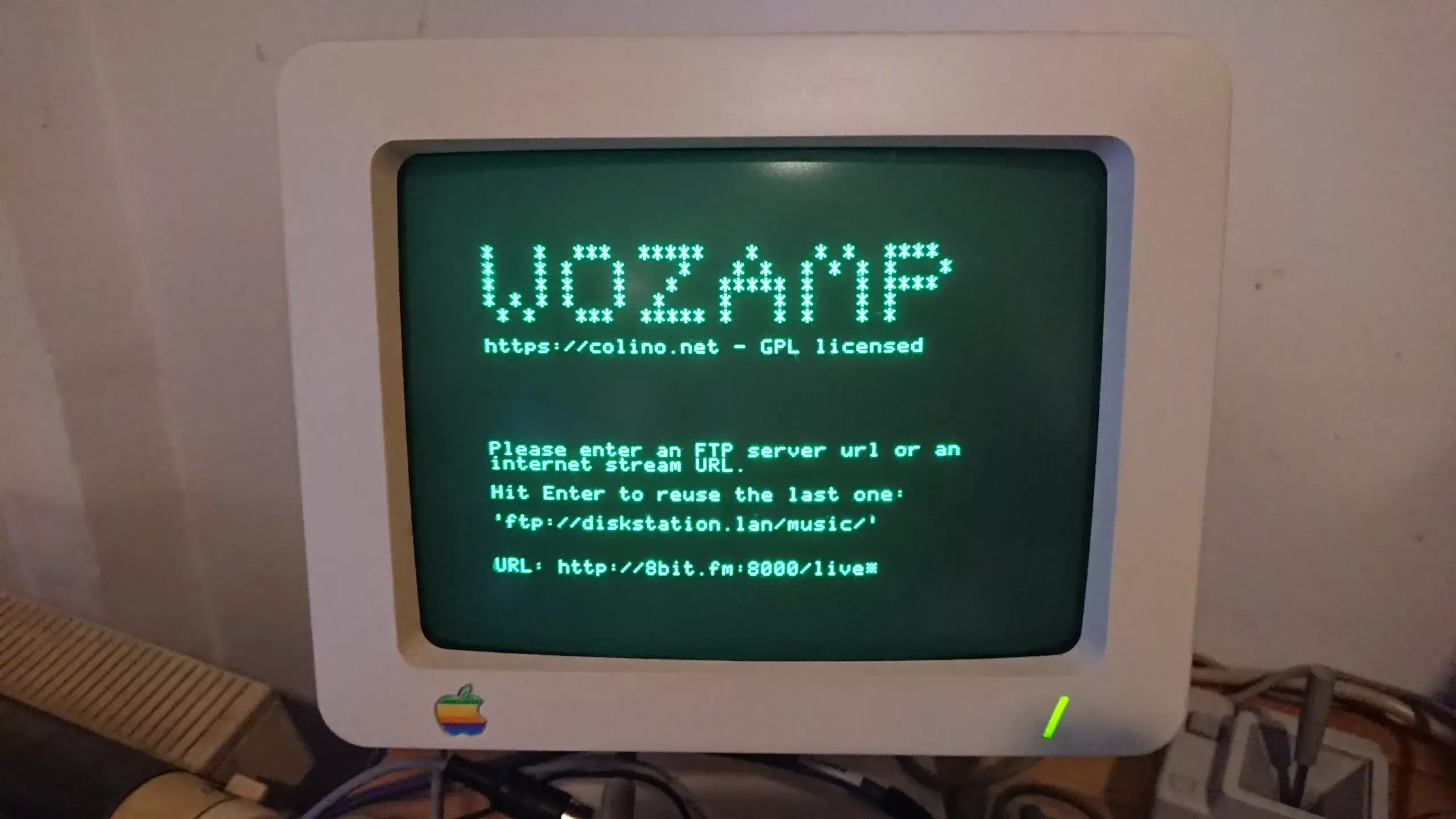
Ah, les joies de la technologie vintage ! Si vous êtes un passionné d’informatique old-school, vous allez adorer projet qui permet d’écouter une playlist sur un bon vieux Apple II !
Conçu par l’ingénieux Colin Leroy, Wozamp est un petit logiciel qui transforme votre Apple II en un véritable jukebox des années 80. Bon, on ne va pas se mentir, les capacités audio de cette vénérable machine sont loin d’égaler celles de nos smartphones dernier cri mais, on s’en fiche ! L’important, c’est de pouvoir se la péter en soirée avec son Apple II et de montrer à tous ces jeunes que la musique, c’était mieux avant (même avec un son pourri).
Pour faire tourner Wozamp, vous n’aurez besoin *que* d’un Apple II équipé d’une carte série et d’un serveur proxy nommé surl-server. Ce dernier se charge de transcoder et de rééchantillonner la musique pour qu’elle soit bien digérée par le processeur de la machine. Et le résultat est étonnamment satisfaisant !
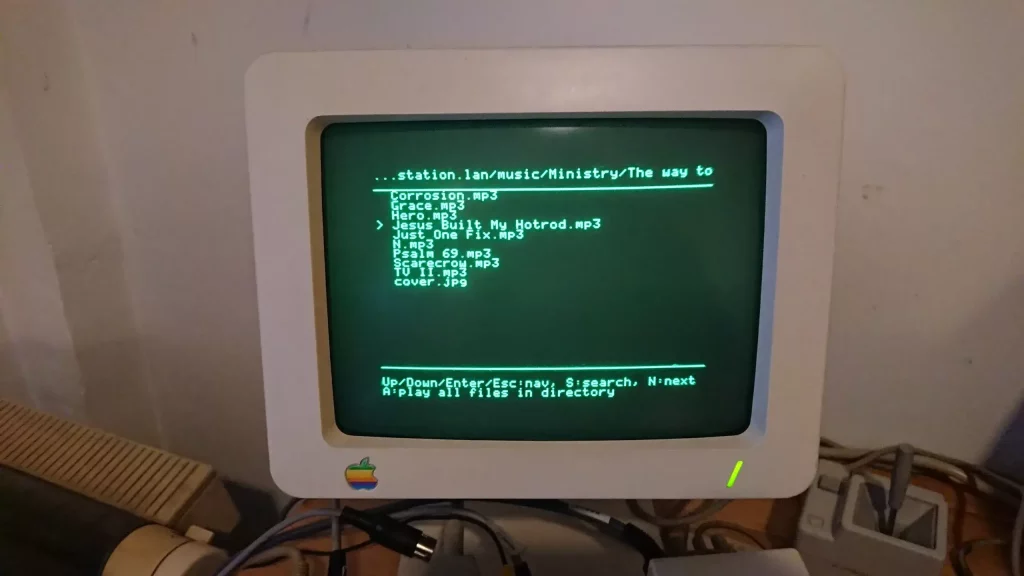
Une fois Wozamp installé, vous pouvez parcourir vos répertoires musicaux partagés via FTP, lire des fichiers audio dans presque tous les formats, et même écouter des webradios. Le lecteur affiche également les pochettes d’album, les métadonnées et dispose même d’un VU-mètre pour vous donner l’impression d’être un vrai DJ.
Bien sûr, avec un taux d’échantillonnage de 11,52 kHz et un DAC 5 bits, on est loin de la Hi-Fi. Mais écouter « Never Gonna Give You Up » de Rick Astley sur un ordinateur qui a vu le jour avant même la naissance du chanteur, c’est beau.
Au final, Wozamp est un projet aussi inutile que génial. C’est le genre de truc qui ne sert à rien, mais qui fait quand même plaisir parce que ça nous rappelle une époque où l’informatique était encore un truc de passionnés, où il fallait bidouiller pendant des heures pour arriver à un résultat médiocre. Et c’est ça qui est bon !
Bref, si vous avez un Apple II qui prend la poussière dans votre garage, n’hésitez pas à lui redonner une seconde jeunesse, comme ça, vous pourrez enfin écouter vos MP3 comme en 1977, avec la classe en plus.
Vous cherchez un lecteur audio open source de qualité pour votre Raspberry Pi ? Ne cherchez plus, moOde audio est là pour vous !
Ce lecteur audio totalement gratuit et distribué sous licence GPL permet d’avoir un véritable serveur musical sur votre Rpi pour en faire profiter toute la famille. C’est un peu comme Volumio dont je vous ai déjà parlé, mais en beaucoup plus abouti. En plus, les gars derrière moOde sont des vrais. Pas de pubs intrusives, pas d’abonnements à la noix, zéro cookies ou tracking à la Google. Toutes vos données restent bien au chaud sur votre Raspberry Pi, et ne sont refilées à personne d’autre. Bon, après si vous voulez les soutenir, vous pouvez toujours faire un petit don…
Pour installer moOde, c’est facile. Vous chopez l’img et vous allez suivre le guide d’installation qui est juste là. En gros, vous préparez votre image avec le Raspberry Pi Imager, vous pouvez même configurer le SSH et le WiFi direct, et après vous balancez le tout sur votre carte SD. C’est du classique pour les utilisateurs de Raspberry Pi. Rien de plus simple !
La dernière version, la 8.3.9, est dispo pour les modèles 3B, 3B+, 3A+, 4, 400, les Compute Module 3, 3+ et 4, et même le petit dernier le Zero 2 W et elle tourne sur une debian Bullseye 64 bits. Autant dire que ça va envoyer du lourd côté performances audio.
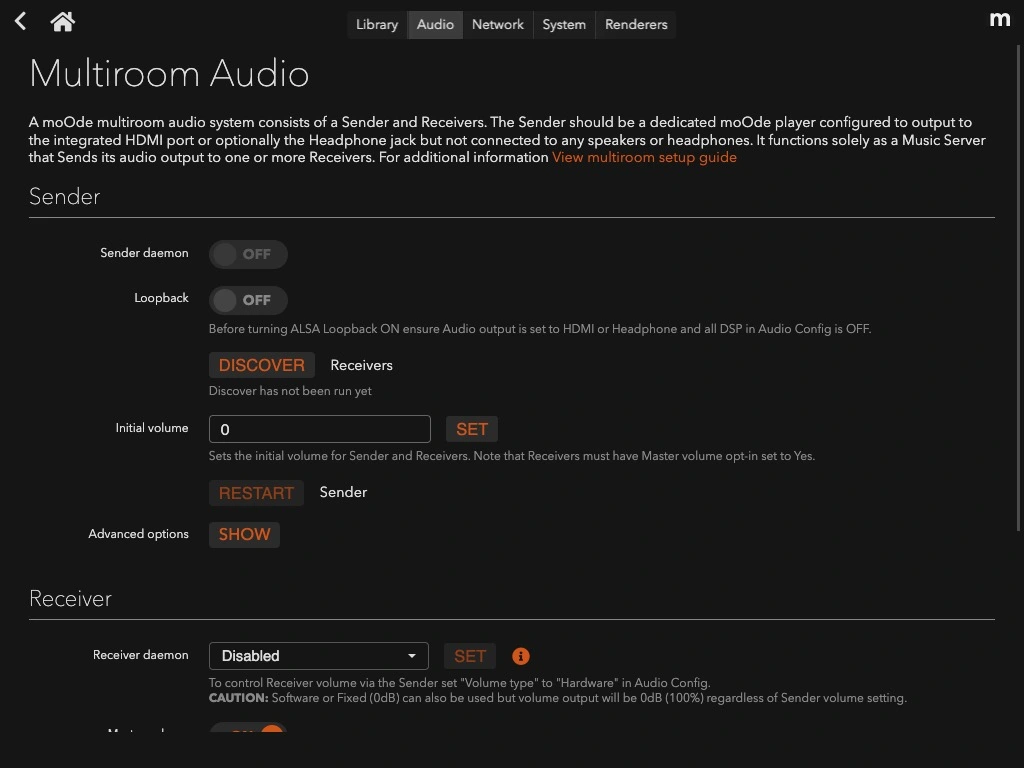
D’ailleurs, parlons-en de l’audio. moOde gère une flopée de périphériques compatibles avec les Raspberry Pi. Que vous ayez une enceinte Bluetooth ou quelque chose de plus « filaire » comme un DAC USB (Digital Audio Converter), une carte d’extension Hat ou carrément un streamer réseau, y a de fortes chances que ça fonctionne direct. Et niveau réglages, les audiophiles vont être aux anges puisqu’il y a de quoi faire du réglage fin sur votre son comme jamais !
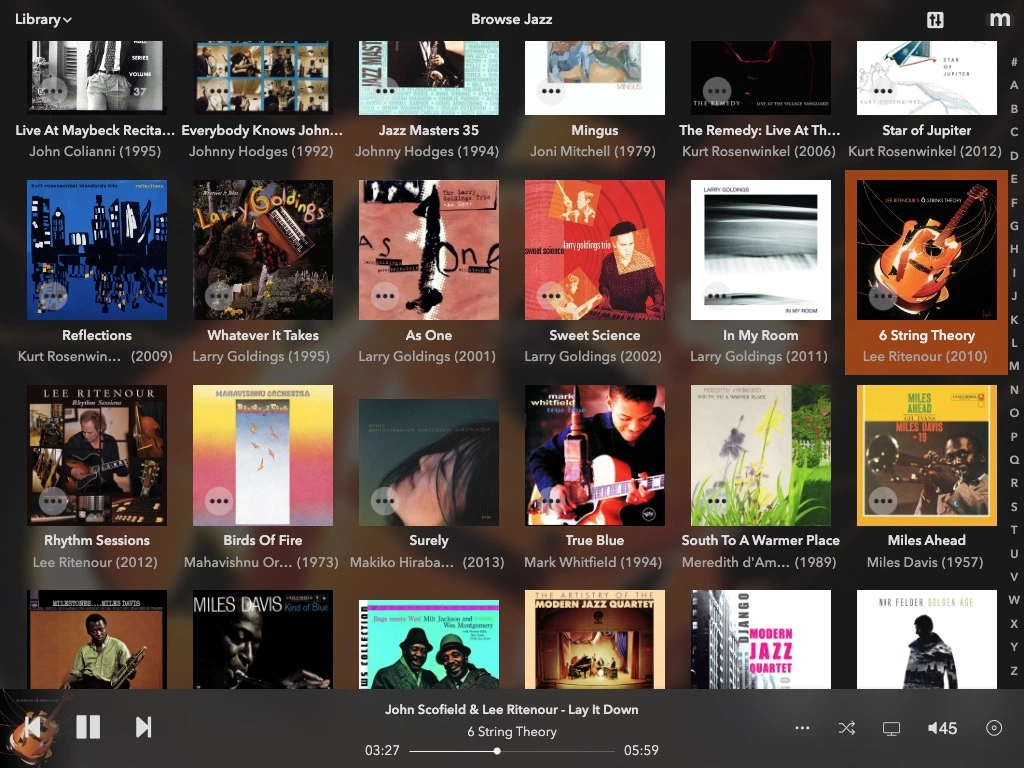
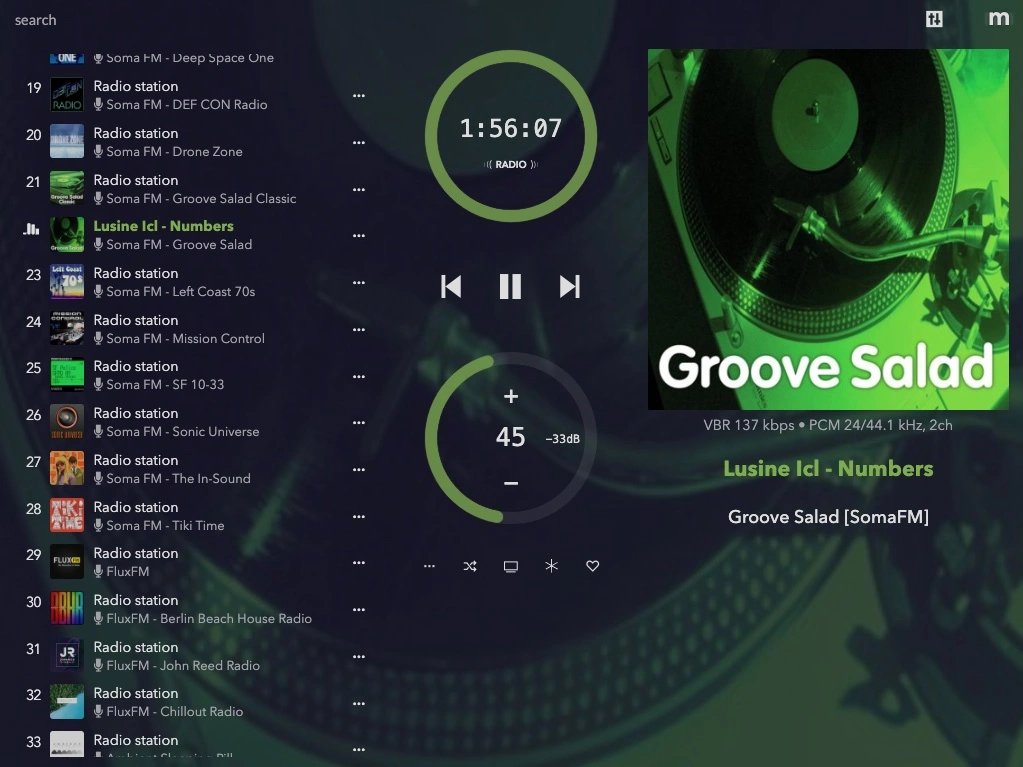
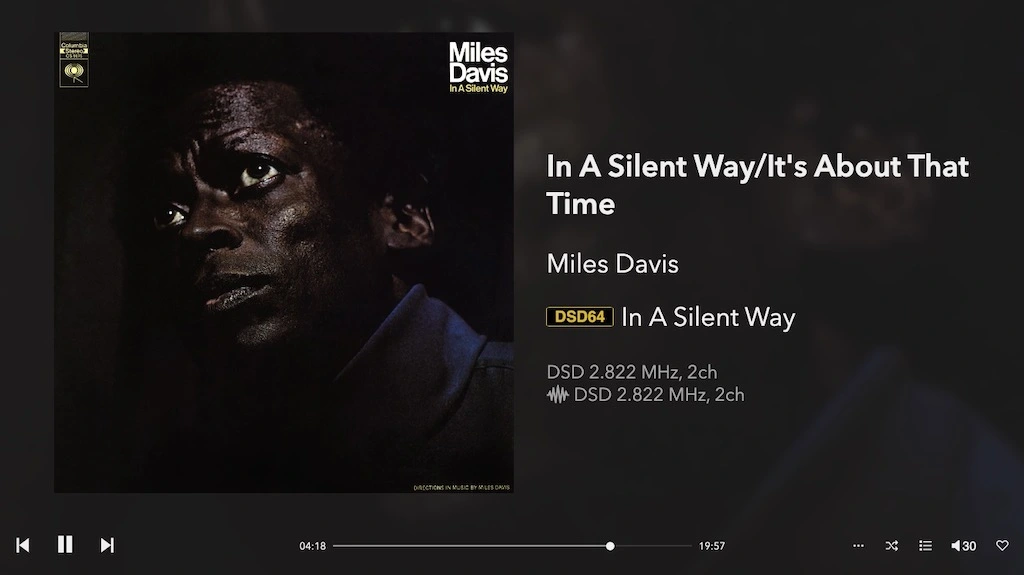
Le top du top, c’est l’interface web. Super bien foutue, responsive, elle s’adapte parfaitement à votre appareil, que ce soit un pc, une tablette, un smartphone ou même une TV. Pas besoin d’installer quoi que ce soit, un simple navigateur suffit. Vous pourrez lancer la lecture d’un album, écouter la radio, taguer vos morceaux, accéder à des partages de fichiers via SMB et NFS, balancer le son en AirPlay ou avec Spotify Connect, faire du multiroom synchronisé et profiter de fonctionnalités audiophiles comme le support des formats hi-res, un égaliseur paramétrique, et divers algorithmes de rééchantillonnage. Pour les devs, y a même une API REST pour faire mumuse.
Et si vous avez besoin d’aide ou que vous voulez causer son entre passionnés, le forum moOde est là pour vous. Les devs sont ultra réactifs et la communauté est au taquet. Vous pouvez même choper les dernières news sur le développement du player.
Côté technique, si vous voulez mettre les mains dans le cambouis, un guide du développeur est dispo. Vous pourrez gérer les paquets et générer vos propres images.
Ah et j’allais oublier, les gars de moOde vous ont même concocté un petit DAC NOS (Non-Oversampling) à monter vous-même : le ProtoDAC. Il paraît que le son est d’enfer, surtout si vous utilisez des composants de qualité. Les plans et le guide sont dispos, vous avez juste à commander vos PCB et sortir votre fer à souder.
Bref, vous l’aurez compris, moOde c’est que du bon fait par des pro du son pour les audiophiles geeks qui aiment faire les choses eux-mêmes. Alors, n’attendez plus, foncez sur le site, chopez l’img et transformez votre Raspberry Pi en un lecteur audio de compèt’ !
Tiens, tiens, ce cher Elon Musk nous réserve encore des surprises de taille avec X, anciennement connue sous le nom de Twitter ! Le milliardaire vient d’annoncer que certains comptes auront désormais accès gratuitement à des fonctionnalités premium. Il se prend pour Xavier Niel, le gars 🙂
Concrètement, si votre compte X a plus de 2500 abonnés vérifiés, vous allez pouvoir profiter des fonctionnalités Premium sans débourser un centime. Et si vous avez la chance d’avoir plus de 5000 fidèles followers, c’est carrément Premium+ qui vous tend les bras !
Avant cette annonce fracassante, il fallait casquer 8$ par mois pour avoir accès à Premium et tous ses avantages : des posts plus longs, des uploads vidéos plus conséquents, une priorité dans les réponses et moins de pubs dans votre timeline. Quant aux utilisateurs Premium+, en plus de dire adieu à la publicité, ils ont même droit à Grok, le chatbot d’IA générative de X.
Depuis qu’Elon Musk a racheté Twitter pour la modique somme de 44 milliards de dollars en avril 2022, le réseau social a beaucoup fait parler de lui. Entre les polémiques sur la liberté d’expression, les changements de nom, et les fonctionnalités qui changent ou disparaissent, on ne s’ennuie pas une seconde.
Mais tout n’est pas rose dans le monde merveilleux de X. Un juge américain vient de rejeter une plainte déposée par la plateforme contre un groupe accusant X de laisser proliférer les discours haineux depuis l’arrivée de Musk aux manettes. Le juge a estimé que X ne supportait pas la critique et punissait les défendeurs pour leur liberté d’expression. Un revers cinglant pour le réseau social qui compte bien faire appel.
Et comme si cela ne suffisait pas, le nombre d’utilisateurs quotidiens de X serait en chute libre par rapport à ses concurrents comme Instagram et TikTok. Selon des chiffres rapportés par NBC News, l’utilisation quotidienne de X aux États-Unis aurait chuté de 23% depuis novembre 2022, juste après la finalisation du rachat par Musk. Une baisse bien plus importante que pour les autres géants des réseaux sociaux sur la même période.
Au niveau mondial, c’est pas la joie non plus. Les utilisateurs actifs quotidiens sur X sont descendu à 174 millions, soit une baisse de 15% par rapport à l’année précédente. Pendant ce temps-là, Snapchat, Instagram, Facebook et TikTok continuent de voir leur nombre d’utilisateurs grimper. Aïe aïe aïe…
Alors certes, Elon Musk et son équipe peuvent se vanter d’accueillir encore 250 millions d’utilisateurs quotidiens dans le monde, comme l’a fièrement annoncé X Data en mars dernier. Mais n’oublions pas que c’est quand même moins que les 258 millions revendiqués par le patron en personne fin 2022.
Malgré ces quelques zones de turbulences, X continue d’avancer et d’innover pour séduire les utilisateurs. Les nouvelles fonctionnalités premium gratuites pourraient bien doper l’attractivité de la plateforme et convaincre les indécis de sauter le pas. Après tout, qui n’a pas envie de pouvoir poster des messages plus longs et des vidéos de meilleure qualité sans payer un centime ?
Je pense qu’après tous les articles que j’ai écrit au sujet de l’IA, vous commencez à connaitre le concept de RAG (retrieval augmented generation), vous savez qu’il est possible de donner à bouffer à une IA, tout un tas de documents pour ensuite discuter avec celle-ci en utilisant le contenu comme base de connaissance.
Cela permet de poser des questions en langage naturel sur la documentation fournie. Y’a plein d’outils qui permettent de faire ça, et dernièrement, je vous ai présenté PDFToChat ou Reor qui font ça.
Et aujourd’hui, j’aimerais vous faire découvrir une solution open source de recherche unifiée nommée Danswer. Cet outil intègre plusieurs fonctionnalités essentielles, dont la recherche de documents et les réponses basées sur l’IA à partir des requêtes en langage naturel. Il se connecte également à tous les outils de travail courants, tels que Google Drive, Confluence, Github, Notion, Slack et bien d’autres. Il offre aussi une prise en charge de la discussion comme un ChatGPT qui aurait accès à vos ressources de connaissances privées. Vous pouvez même créer des assistants IA personnalisables avec différents prompts et jeux de données.
Cela permet de couvrir tout un tas de cas d’usages tels quel : accélération du support client et réduction des délais d’escalade, amélioration de l’efficacité de l’ingénierie grâce à une documentation et des historiques de code faciles à trouver, préparation des équipes de vente pour des appels plus efficaces, suivi des demandes et priorités des clients pour les équipes produit, et facilitation de la résolution autonome des problèmes liés aux services informatiques, à l’intégration et aux ressources humaines. #BurnoLeMaireLoveZeCapitalizme
Voici ce que ça donne une fois installé :
Vous pouvez même le connecter au modèle de langage LLM de votre choix (en local ou non) pour une solution entièrement cloisonnée. Il se déploie facilement avec une seule commande Docker Compose et peut être hébergé n’importe où. Vous pouvez également l’exécuter avec Kubernetes.
Pour l’installer rien de plus simple, il vous faut d’abord cloner le dépôt de Danswer :